

Pocket CFDI está organizado en módulos, cada uno para una etapa del trabajo con los CFDI. El flujo general es: solicitar la descarga → validarla y descargar → generar el reporte. Estos son los botones del menú principal, en el orden en que aparecen.
Los botones del menú principal
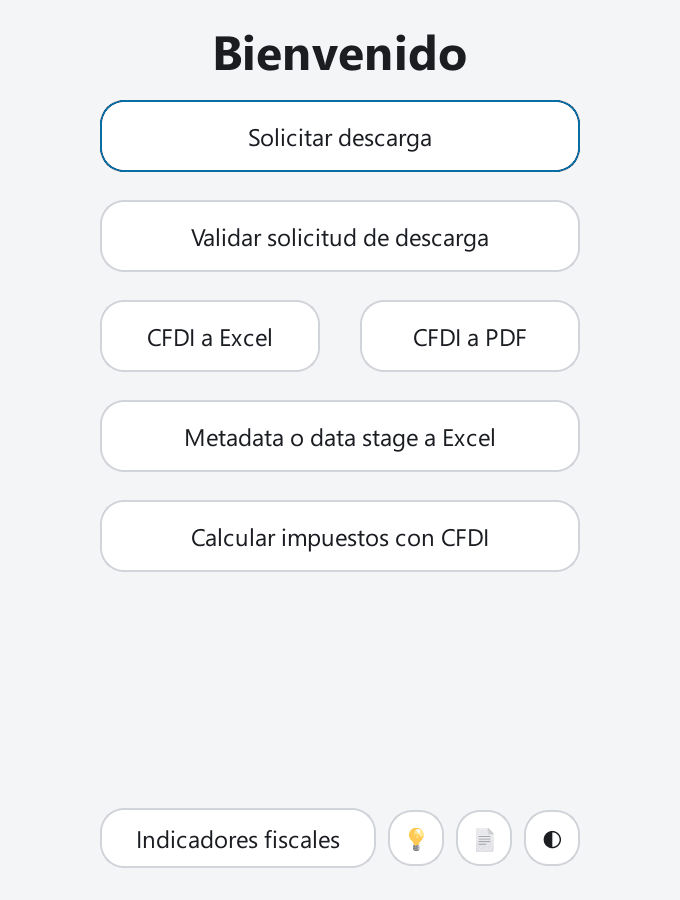
Solicitar descarga
Envía al SAT la solicitud para descargar los CFDI que emitiste o recibiste.
Validar solicitud de descarga
Revisa si tus CFDI ya están listos y los descarga a tu equipo.
CFDI a Excel
Convierte tus CFDI (XML) a un libro de Excel y, si quieres, consulta su vigencia ante el SAT.
CFDI a PDF
Convierte cada CFDI en su representación impresa, con código QR y la cadena original del timbre.
Metadata o data stage a Excel
Convierte a un libro de Excel los archivos de Metadata (.txt) o del Data Stage (.asc).
Calcular impuestos con CFDI
Genera un libro aparte con los impuestos de los comprobantes, agrupados por mes y método de pago.
Indicadores fiscales
Tipo de cambio del dólar DOF y otras divisas, INPC, UDI y listado 69-B, cada uno en su libro de Excel.
Los botones del pie del menú
- Sugerencias (💡), tecla 9: abre tu programa de correo con un mensaje para
contacto@eraro.mx. Si tu equipo no tiene uno, te muestra la dirección. - El manual (📄), tecla F1: abre este manual en tu navegador.
- El botón de tema (◐): cambia entre el tema claro y el oscuro. No tiene tecla.
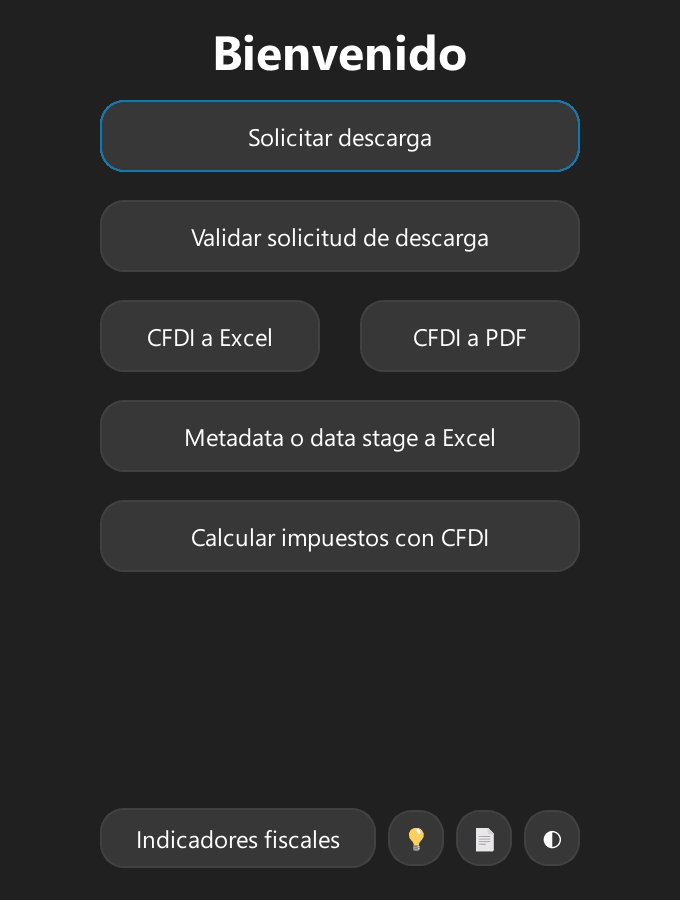
El programa sigue el tema de Windows, claro u oscuro, y recuerda el que elijas con ◐. Las capturas de este manual están en el tema oscuro.
Mientras un proceso está en marcha
Con «CFDI a Excel», «CFDI a PDF», «Metadata o data stage a Excel» y «Calcular impuestos con CFDI», el menú muestra una barra con la fase del proceso —por ejemplo, «Leyendo los CFDI…», «Guardando el Excel…» o «Generando los PDF…»— y el botón «Cancelar», que lo corta. Su tecla es la 7.
Atajos de teclado
Estos son los atajos de cada pantalla. En el menú, los números no siguen el orden de los botones. Un atajo solo funciona con los botones que están a la vista y habilitados.
Acceso
Menú principal
Solicitar descarga
Validar solicitud de descarga
Indicadores fiscales
Solicitar descarga, Validar solicitud de descarga e Indicadores fiscales
Cualquier pantalla
Cuando hay una versión nueva
Al abrirse, el programa revisa si hay una versión nueva y te pregunta si quieres actualizar. Qué pasa después está en Instalar y desinstalar.