

El módulo «Validar solicitud de descarga» revisa si el SAT ya tiene listos los CFDI de una solicitud que enviaste y, cuando lo están, los descarga a tu equipo.
Requisitos para la descarga
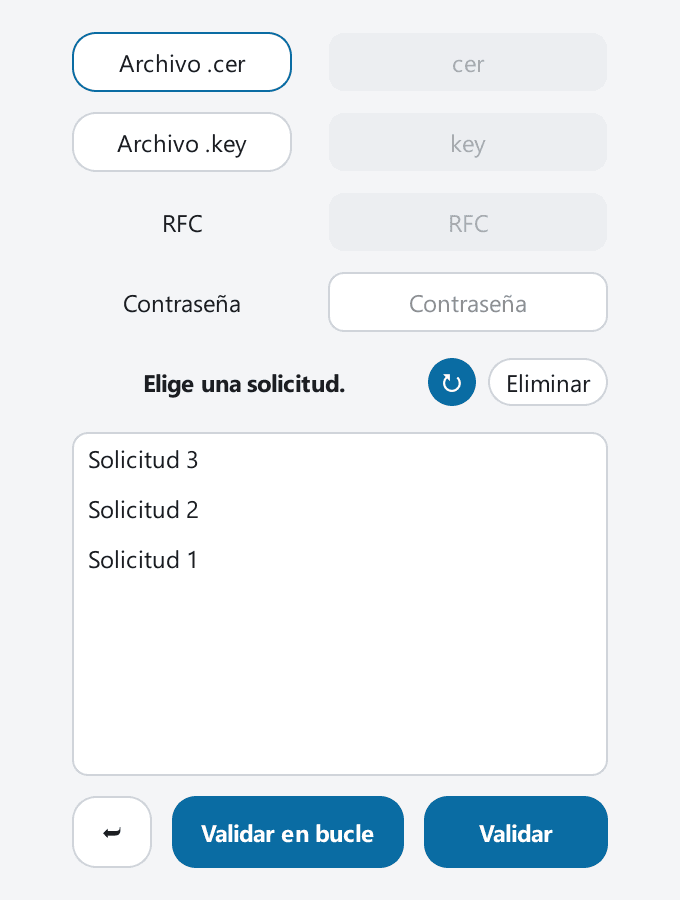
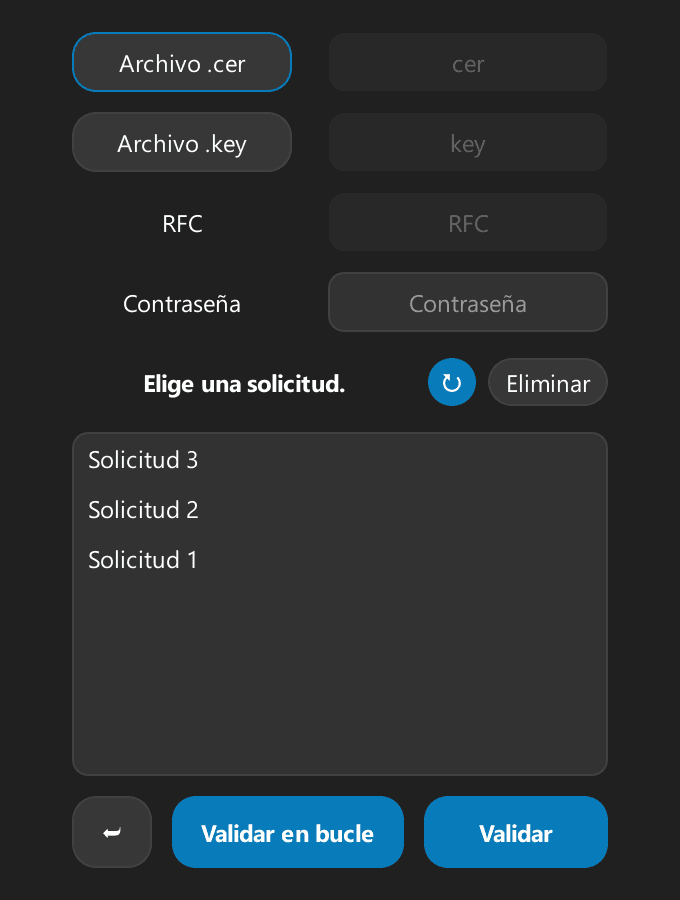
Los mismos datos de la e.firma que usaste al solicitar: RFC, contraseña de la e.firma, archivo .cer y archivo .key. Tienen que ser los del mismo contribuyente con el que se envió la solicitud, porque el SAT valida que coincidan.
No tienes que buscar el archivo de la solicitud: la lista muestra las que están en la carpeta «Solicitudes Pocket CFDI», junto al programa.
Cómo se valida
- Carga la e.firma: el archivo .cer, el archivo .key y la contraseña de la e.firma, igual que al solicitar.
- Elige la solicitud de la lista. La lista muestra las solicitudes del RFC del archivo .cer que cargaste. Mientras no elijas ninguna, el rótulo dice «Elige una solicitud.». Si no aparece una reciente, actualiza la lista con el botón ↻ o con F5.
- Da clic en «Validar». Si tus CFDI todavía no están listos, el programa te avisa que la solicitud sigue en proceso. Si el SAT la rechazó, te dice el motivo. La página de respuestas del SAT explica cada aviso.
- Descarga tus CFDI. Cuando están listos, el programa te pregunta si quieres descargarlos y eliges la carpeta. Quedan en una carpeta con el nombre de la solicitud, listos para el reporte.
Cuando tus CFDI están listos
El programa te pregunta antes de descargar:
Descarga disponible
El SAT ya tiene listos tus 12,480 CFDI.
¿Descargarlos ahora?
DescargarCancelar
Si la solicitud es de Metadata, el aviso dice «El SAT ya tiene lista la metadata de tus 12,480 CFDI.». Después eliges la carpeta en el cuadro «Selecciona la carpeta donde guardar tus CFDI». Una vez que empieza, la descarga no se puede detener. Al terminar:
Descarga terminada
Tus CFDI se guardaron en una carpeta con el nombre de la solicitud, dentro de la que elegiste.
¿Deseas abrir la carpeta?
SíNo
Si faltó algo, el aviso se titula «Descarga incompleta» y dice qué pasó. Los CFDI que sí llegaron quedan en una carpeta con el nombre de la solicitud y «(incompleta)» al final. El aviso también advierte: «Si ya descargaste esta solicitud dos veces, el SAT no la entregará otra vez.» Si la solicitud terminó sin ningún CFDI, el aviso se titula «Nada que descargar»: «El SAT terminó tu solicitud, pero no hay CFDI con los datos que pediste.»
Validar una vez o en bucle
«Validar» consulta una vez y te muestra el resultado. «Validar en bucle» te avisa primero y verifica cada 20 segundos, hasta que tus CFDI estén listos, el SAT rechace la solicitud o des clic en «Detener»:
Pocket CFDI verificará cada 20 segundos si tus CFDI están listos.
Puedes dejar de verificar con «Detener».
Aceptar
Mientras espera, el rótulo dice «Esperando al SAT…». El bucle no se interrumpe por el tiempo que pase: sigue hasta que ocurra uno de esos tres casos. «Detener» corta la espera de inmediato, y el programa te confirma «Validación detenida.».
Presionar Enter en el campo de la contraseña equivale a «Validar», nunca a «Validar en bucle».
No tienes que esperar con el programa abierto
El SAT puede tardar en preparar tus CFDI. El bucle es una opción, no una obligación: puedes cerrar Pocket CFDI y validar después, porque la solicitud sigue en la lista y validarla otra vez no crea una nueva.Limpiar la lista de solicitudes
El botón «Eliminar», o la tecla Supr, borra la solicitud elegida. El programa te pide confirmarlo:
Eliminar solicitud
‹nombre de la solicitud›
Esto no se puede revertir.
¿Seguro que deseas eliminarla?
EliminarCancelar
Borra el archivo de la solicitud. Elimina solo las que ya descargaste o que el SAT ya no va a entregar: sin ese archivo no puedes volver a validarla.
Qué sigue después de la descarga
Con tus CFDI en tu equipo, el siguiente paso es convertirlos a un reporte en Excel. Y antes de dejar la descarga para después, revisa los límites del SAT.