

El módulo «Solicitar descarga» le pide al SAT los CFDI que emitiste o recibiste en un periodo. La solicitud se genera con los datos que captures en el formulario.
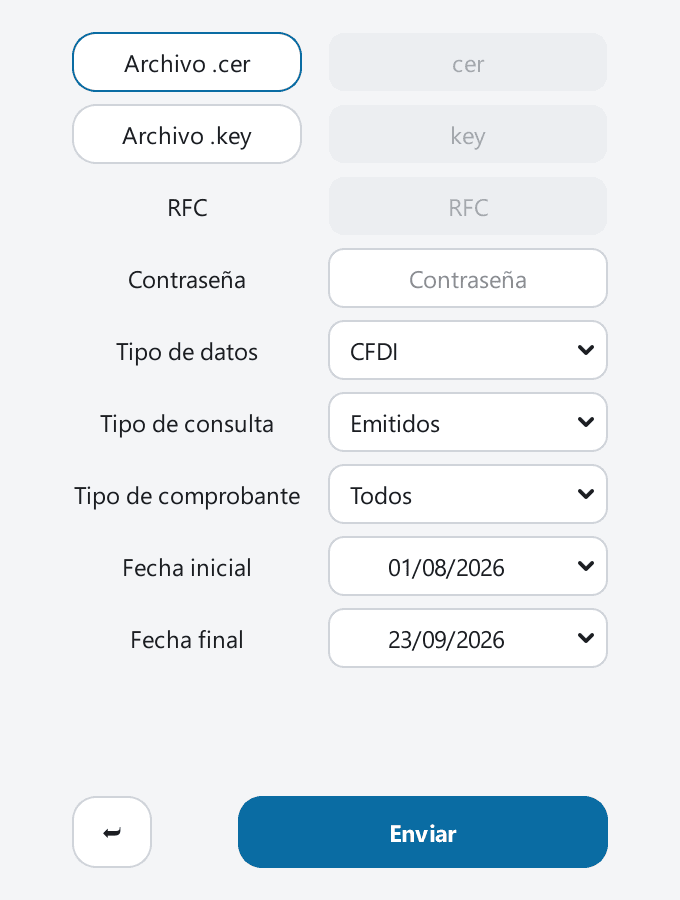
Requisitos para la solicitud
- Acceso a internet
- RFC del solicitante
- Contraseña de la e.firma
- Archivo .cer de la e.firma
- Archivo .key de la e.firma
Qué pasa al enviar la solicitud
Al dar clic en «Enviar», la barra del programa dice «Enviando al SAT…». Ese envío no se puede detener. Cuando el SAT recibe la solicitud, el programa te avisa:
Solicitud enviada
El SAT está preparando tus CFDI.
Puedes verificar si están listos en «Validar solicitud de descarga».
Aceptar
No eliges dónde se guarda: el programa guarda cada solicitud por su cuenta. No tienes que buscarla después: aparece en la lista de Validar solicitud de descarga.
Si hoy ya enviaste la misma
Si el mismo día envías otra solicitud con los mismos datos, el programa te pregunta antes, porque la nueva reemplaza a la anterior en tu lista:
Hoy ya enviaste una solicitud con los mismos datos. Si el SAT acepta la nueva, reemplazará a la anterior en tu lista.
¿Deseas enviarla de todos modos?
SíCancelar
Cuando algo falla
La contraseña no abre el archivo .key. El programa te lo dice así: «No se pudo abrir el archivo .key con esa contraseña.». Si el archivo .key es de otra e.firma, el aviso es «El archivo .key no corresponde al archivo .cer.». Si lo que falla es la conexión, el aviso empieza con «No se pudo conectar con el SAT.».
El SAT rechaza la solicitud. El aviso se titula «El SAT no aceptó la solicitud» y explica por qué en el renglón «Motivo:». La guía de errores del servicio de descarga masiva explica cada motivo y qué hacer. Si el SAT registra la solicitud sin confirmarla como aceptada, el aviso se titula «Solicitud guardada con un aviso del SAT»: la solicitud queda en tu lista, y al validarla sabrás si el SAT la atiende.
El programa no puede guardar en su carpeta. Si lo abriste desde dentro del .zip, desde «Archivos de programa» o desde una carpeta de solo lectura, al dar clic en «Enviar» te avisa «No se puede guardar aquí» y no envía nada al SAT. Mueve «Pocket CFDI.exe» a una carpeta tuya y vuelve a abrirlo.
El SAT la acepta, pero el archivo no se guarda. El programa te muestra el identificador de la solicitud en el aviso «Solicitud sin guardar». Anótalo y, antes de enviarla otra vez, escríbenos desde «Sugerencias» con él: así podemos recuperarla.
Los demás avisos, con qué hacer en cada caso, están en Solución de problemas.
No borres el archivo de la solicitud
El programa guarda cada solicitud como un archivo .txt en la carpeta «Solicitudes Pocket CFDI», junto al programa, y es el único registro del número que te asignó el SAT. Si lo borras o cambias su contenido, ya no puedes validar esa solicitud: tendrías que enviarla de nuevo, y repetir los mismos datos cuenta contra el límite de solicitudes que el SAT permite con el mismo criterio. Si mueves el programa, mueve esa carpeta con él.Estructura del archivo TXT
El archivo trae siete datos. El que identifica la solicitud es id_solicitud, el número único que el SAT le asigna:{"id_solicitud": "5203ca98-7a3d-4efa-aff3-067d9f2f0e56"}Los otros seis son Fecha_inicial, Fecha_final, Tipo_de_datos, Tipo_de_consulta, Tipo_de_comprobante y Servicio.Antes de solicitar un periodo largo, revisa los límites por solicitud.